Email-Weiterleitungen für Namecheap Domains mit InboxRelay einrichten
Schritt-für-Schritt-Anleitung zur Konfiguration der E-Mail-Weiterleitung mit InboxRelay für bei Namecheap registrierten Domains, einschließlich DNS-Einstellungen und MX-Records.
TL;DR
Die Einrichtung der E-Mail-Weiterleitung bei Namecheap dauert 10-15 Minuten. Du musst auf die erweiterten DNS-Einstellungen von Namecheap zugreifen, vorhandene MX-Einträge entfernen, die MX-Einträge von InboxRelay hinzufügen und dann Weiterleitungsregeln in deinem InboxRelay-Dashboard erstellen.
Table of Contents
Warum InboxRelay mit Namecheap verwenden?
Namecheap ist einer der beliebtesten Domain-Registrare, bekannt für erschwingliche Domains und eine benutzerfreundliche Verwaltung. Mit InboxRelay kannst du für all deine Namecheap-Domains individuelle E-Mail-Adressen einrichten, ohne dafür separate Postfächer verwalten zu müssen. Alle E-Mails, die an deine mit InboxRelay eingerichteten Adressen gesendet werden, werden automatisch an dein bestehendes persönliches Postfach weitergeleitet. So behältst du alle eingehenden Nachrichten im Blick, verwaltest nur ein einziges Postfach ohne zusätzliche Kosten. In dieser Anleitung gehen wir davon aus, dass Sie bereits bei Namecheap angemeldet sind und dort bereits eine oder mehrere Domains von Ihnen vorhanden sind.
Schritt 1: Fügen Sie Ihre Domain bei InboxRelay hinzu
- Registrieren: Erstellen Sie zunächst ein kostenloses InboxRelay Konto.
- Domain hinzufügen: Nach erfolgreicher Registrierung klicken Sie auf "Domain hinzufügen" und folgen den Anweisungen. Geben Sie die Domain, für die Sie E-Mail Weiterleitungen einrichten möchten, ohne
wwwoderhttp://an. Beispiel:meinbusiness.denichtwww.meinbusiness.de. Klicken Sie danach auf weiter um zum nächsten Schritt zu gelangen. - Weiterleitung: Wählen Sie nun die Art der Weiterleitung: Sie haben die Wahl zwischen einer "Einzelnen E-Mail Adresse" oder einer "Catch-All" Weiterleitung. Bei einer einzelnen E-Mail Adresse können Sie eine konkrete Adresse angeben, die weitergeleitet werden soll (z.B. sales@meinbusiness.de). Eine Catch-All Weiterleitung leitet alle E-Mails, die an die Domain addresiert sind, weiter egal ob diese an kontakt@meinbusiness.de oder support@meinbusiness.de geschickt werden, alle E-Mails werden in das selbe Postfach weitergeleitet. Darunter geben Sie in das Eingabefeld "Diese E-Mails senden an", Ihre bestehende Postfach Adresse ein, an die alle weitergeleiteten E-Mails gesendet werden sollen.
- Zieladresse verifizieren: Im nächsten Schritt sendet InboxRelay einen 5 stelligen Verifizierungs-Code an die Ziel E-Mail Adresse. Dieser Code muss dann in InboxRelay eingegeben werden, um zu bestätigen, dass es sich um Ihre E-Mail Adresse handelt.
- Im letzten Schritt werden dir nun alle DNS-Einträge angezeigt, die du bei Namecheap hinzufügen musst. Lass diese Seite geöffnet - du benötigst diese Werte in den nachfolgenden Schritten.
Schritt 2: Domain Einstellungen in Namecheap anpassen
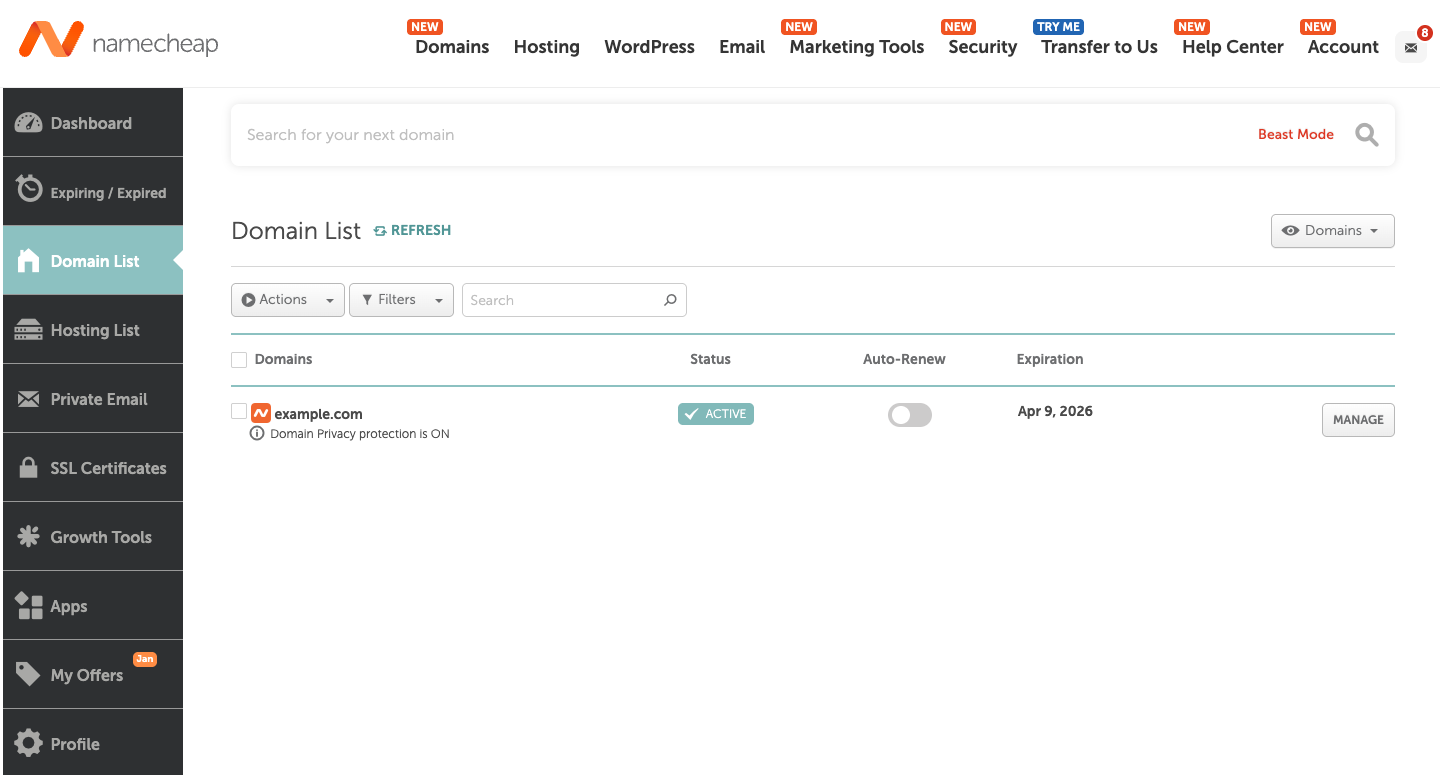
- In Namecheap anmelden und Domain aufrufen: Öffnen Sie nun in einem weiteren Browserfenster Namecheap.com und melden Sie sich dort mit Ihren Namecheap Zugang an. Rufen Sie dort in der linken Menüleiste den Punkt "Domain List" auf. Suchen Sie nun den Eintrag mit Ihrer Domain, für welche Sie E-Mail Weiterleitungen einrichten möchten und klicken auf den Button "MANAGE" um die Einstellungen der Domain aufzurufen.
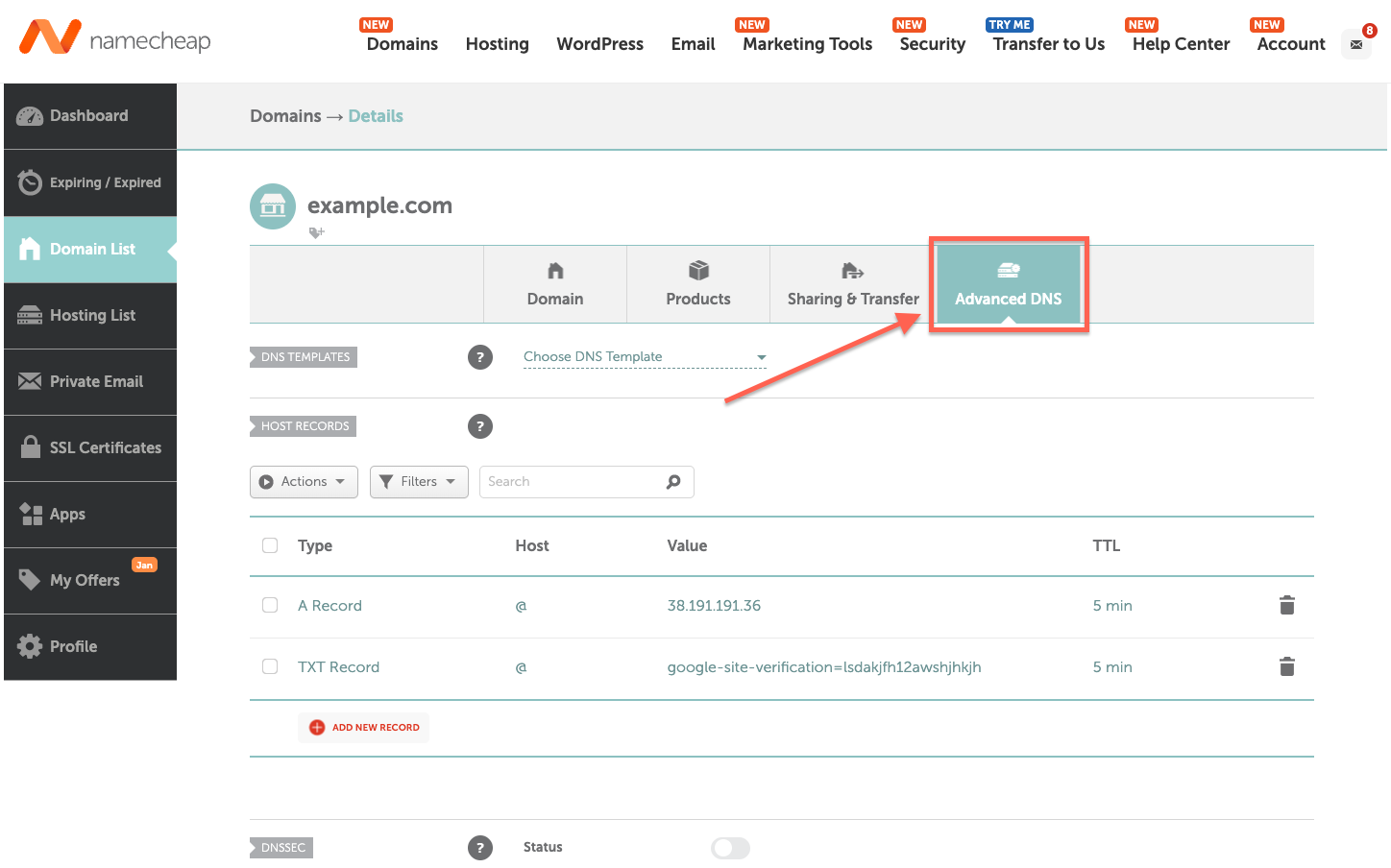
- DNS-Einstellungen aufrufen: Sie befinden sich jetzt auf den Einstellungsseiten Ihrer Domain. Um die nötigen Einstellungen für Ihre E-Mail Weiterleitung für diese Domain vorzunehmen, klicken Sie nun auf "Advanced DNS", um die erweiterten Einstellungen aufzurufen.
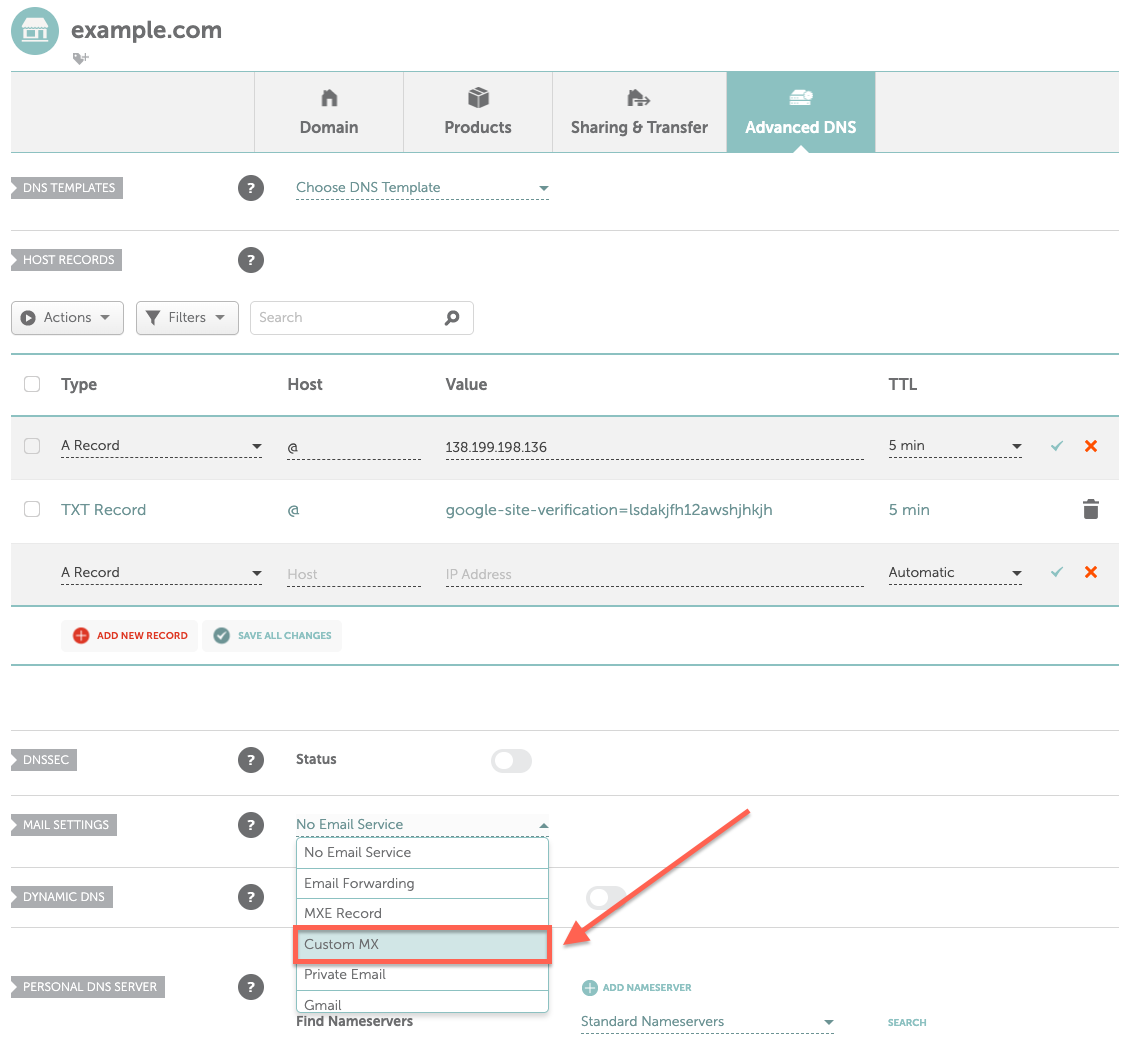
- Neuen MX Record erstellen: Der MX Record gibt an, welcher E-Mail Server für eine Domain verantwortlich ist. Damit die E-Mail Weiterleitungen von InboxRelay korrekt übernommen werden können, muss ein MX Record zu Ihrer Domain hinzugefügt werden. Wählen Sie dazu unter Mail Settings den Eintrag Custom MX aus:
- InboxRelay MX Record eintragen:: Der neu erstellte muss nun noch mit den richtigen Werten gefüllt werden. Geben sie dazu unter der Spalte Host ein @ Zeichen an, für Value
mx01.inboxrelay.io, Für Priority10und für das Feld TTL wählen Sie5 minsaus. Klicken Sie danach auf SAVE ALL CHANGES, um die Einstellungen zu speichern.

E-Mail-Weiterleitung testen
Bevor Sie Ihre neu eingerichtete E-Mail Weiterleitung veröffentlichen, sollten Sie diese zunächst deren Funktion testen. Verwenden Sie dazu am besten ein anderes E-Mail-Konto (Gmail, Outlook, Yahoo, etc.) und verfassen dort eine neue E-Mail, addressiert an Ihre neue E-Mail Weiterleitungs-Adresse und versenden diese. Nach einer Wartezeit von wenigen Sekunden, bis zu einer Minute, sollte die so verfasste E-Mail in Ihrem Zielpostfach empfangen und angezeigt werden. Sollte die E-Mail nicht im Posteingang angezeigt werden, überprüfen Sie auch den Spam-Ordner. Zusätzlich werden auch alle weitergeleiteten E-Mails in Ihrem persönlichen InboxRelay Zugang aufgelistet und ggf. Probleme bei der Weiterleitung angezeigt.
Häufige Probleme beheben
E-Mails werden nicht empfangen
Problem: Test-E-Mails kommen nicht in deinem Ziel-Postfach an.
Lösungen:
-
Prüfe DNS-Propagierung:
- Verwenden Sie MXToolbox, um den MX Record Ihrer zu Überprüfen.
- Geben Sie dort in das Feld Lookup everything Ihre Domain ein und klicken auf die nebenstehendene Schaltfläche.
- Überprüfen Sie dann, ob alle angezeigten MX-Einträge mit den in Schritt 2 eingegebenen Werten identisch sind.
- Falls nicht, warten Sie etwas länger (bis zu 2 Stunden typischerweise) und prüfen Sie dann die Weiterleitung erneut.
-
Prüfe Spam-/Junk-Ordner:
- Weitergeleitete E-Mails landen manchmal zunächst im Spam
- Markieren Sie die weitergeleitete E-Mail als "Kein Spam" und verschieben diese in den Posteingang. Nachfolgende empfangene E-Mails sollten zukünftig nicht mehr als Spam markiert werden.
-
Überprüfe InboxRelay-Protokolle:
- InboxRelay protokolliert alle empfangenenen und weitergeleiteten E-Mails.
- Um die Protokolle einzusehen, melden Sie sich in Ihrem InboxRelay an und wählen Ihre Domain aus.
- In dem Tab "E-Mails" können Sie ein Log aller von InboxRelay empfangenen E-Mails zu der ausgewählten Domain und deren Weiterleitungsstatus einsehen.
Frequently Asked Questions
Wo finde ich die DNS Einstellungen meiner Domain in Namecheap?
Melden Sie sich bei Namecheap an, gehen Sie zu Ihrer Domain-Liste, klicken Sie neben Ihrer Domain auf „Verwalten” und wählen Sie dann die Registerkarte „Erweiterte DNS”. Hier fügen Sie MX- und TXT-Einträge für die E-Mail-Weiterleitung hinzu.
Wie lange dauert die DNS-Propagierung bei Namecheap?
Namecheap-DNS-Änderungen werden in der Regel innerhalb von 30 Minuten bis 2 Stunden übertragen, in einigen Fällen kann es jedoch bis zu 48 Stunden dauern. Sie können den Übertragungsstatus mit Online-DNS-Lookup-Tools überprüfen.
Kostet die E-Mail Weiterleitung mit InboxRelay etwas?
Nein. Die Weiterleitung von E-Mails an deine Domains an dein persönliches Postfach durch InboxRelay ist für dich kostenlos