E-Mail-Weiterleitung von der eigenen Domain zu Gmail
Erfahren Sie, wie Sie eine E-Mail-Adresse auf Ihrer eigenen Domain erstellen und alle E-Mails mit InboxRelay direkt an Gmail weiterleiten. Diese Schritt-für-Schritt-Anleitung zeigt Ihnen, wie Sie DNS, MX-Records und die Domain-Weiterleitung einrichten, damit Sie Gmail mit Ihrer individuellen Business-E-Mail nutzen können.
TL;DR
Richten Sie eine Weiterleitungs-E-Mail von Ihrer eigenen Domain zu Gmail ein. Lernen Sie, wie Sie Ihre Domain verbinden, MX-Records in den DNS-Einstellungen konfigurieren, Weiterleitungsadressen erstellen und E-Mails von Ihrer Domain direkt in Ihrem Gmail-Posteingang empfangen.
Table of Contents
Was ist Gmail-Domain-E-Mail-Weiterleitung?
Besitzen Sie eine eigene Domain wie yourbusiness.com und möchten E-Mail-Adressen für diese Domain erstellen, während Sie alle Nachrichten in Ihrem bestehenden persönlichen Gmail-Posteingang empfangen? InboxRelay macht das einfach.
Erstellen Sie Adressen wie kontakt@yourbusiness.com, konfigurieren Sie die DNS-Einstellungen Ihrer Domain und empfangen Sie alle E-Mails, die an Ihre eigene Domain gesendet werden, direkt in Gmail.
Gmail-Domain-E-Mail-Weiterleitung ermöglicht Ihnen:
- E-Mails empfangen von Ihrer eigenen Domain direkt in Ihrem bestehenden Gmail-Posteingang
- Gmails vertraute Oberfläche nutzen, ohne einen separaten E-Mail-Client oder ein eigenes Postfach für Ihre Domain-Adressen verwalten zu müssen
- Teures E-Mail-Hosting vermeiden – kein Google Workspace oder monatliche Gebühren erforderlich
- Alles an einem Ort behalten, statt mehrere Postfächer verwalten zu müssen
- Leistungsstarke Gmail-Funktionen nutzen wie Spamfilter, Suche und mobile Apps
Mit der InboxRelay E-Mail-Weiterleitung können Sie eine professionelle E-Mail-Adresse auf Ihrer eigenen Domain einrichten und alle eingehenden Nachrichten zuverlässig und kostenlos an Gmail weiterleiten.
Voraussetzungen
Bevor Sie die E-Mail-Weiterleitung von Ihrer eigenen Domain zu Gmail einrichten, stellen Sie sicher, dass Sie Folgendes haben:
Sie benötigen eine registrierte Domain (z. B. yourbusiness.com), die Sie für Ihre E-Mail-Adressen verwenden möchten. Die Domain kann bei jedem Anbieter wie GoDaddy, Namecheap, Google Domains oder Cloudflare registriert sein – InboxRelay funktioniert mit allen gängigen Registraren.
Außerdem benötigen Sie ein aktives Gmail-Konto, an das Ihre weitergeleiteten E-Mails zugestellt werden. Dies kann eine persönliche Gmail-Adresse (z. B. ihrname@gmail.com) oder ein Google-Workspace-Postfach sein.
Sobald Sie sowohl Ihre Domain als auch Ihr Gmail-Konto bereit haben, können Sie Ihre Domain mit InboxRelay verbinden und professionelle E-Mail-Adressen erstellen, die direkt in Ihrem Gmail-Posteingang landen.
Schritt 1: Domain mit InboxRelay verbinden
Der erste Schritt besteht darin, Ihre Domain zu InboxRelay hinzuzufügen. InboxRelay übernimmt anschließend die Weiterleitung aller eingehenden E-Mails an Ihr Gmail-Konto.
Wenn Sie noch kein Konto haben, erstellen Sie hier eines.
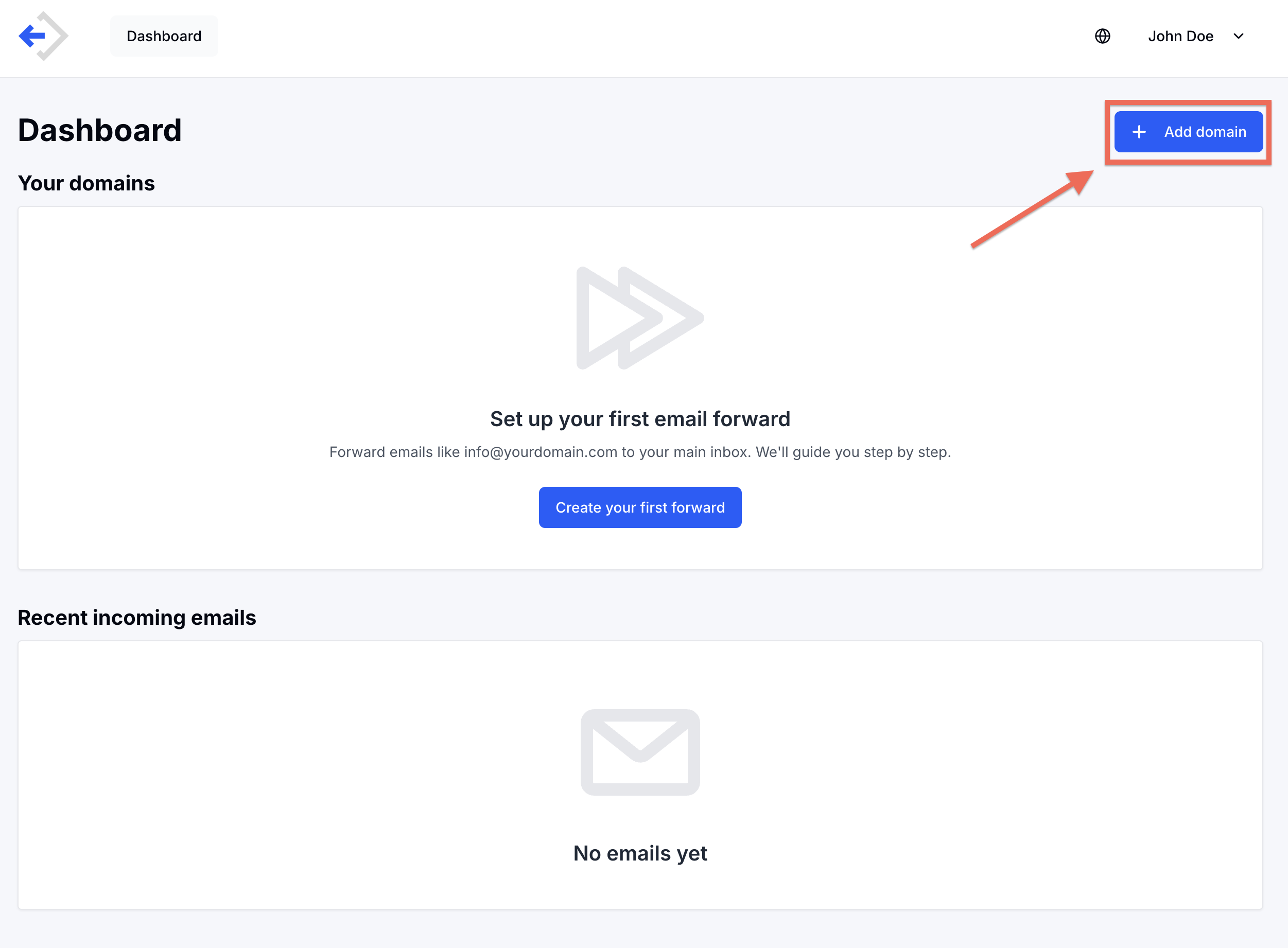
Nach dem Login klicken Sie auf die Schaltfläche „Domain hinzufügen“, um den Einrichtungsassistenten zu starten, der Ihre Domain mit InboxRelay verbindet.
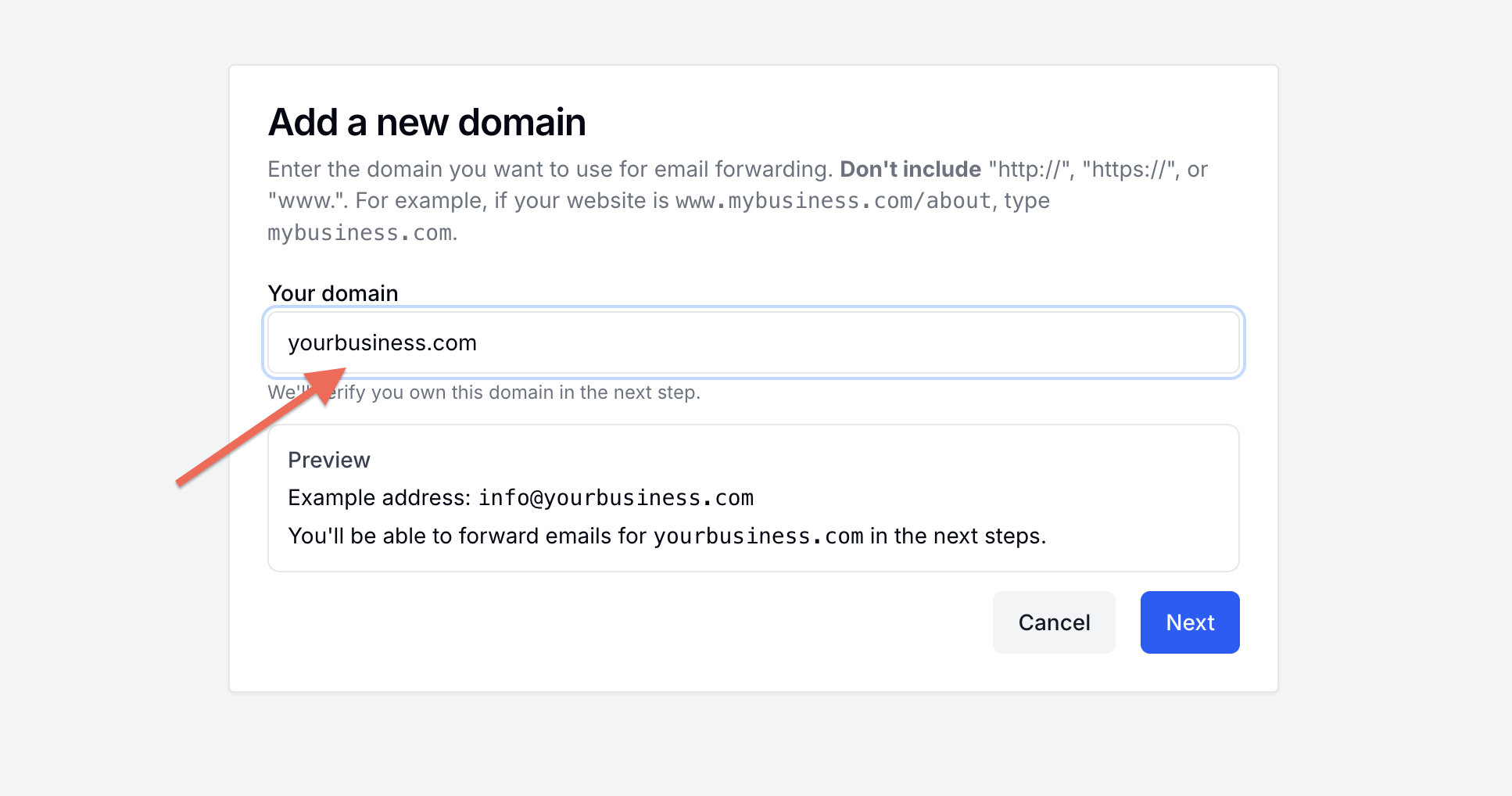
Geben Sie den Domainnamen ein, für den Sie E-Mails empfangen möchten. Stellen Sie sicher, dass Sie Eigentümer dieser Domain sind oder administrativen Zugriff auf die DNS-Einstellungen haben. Geben Sie die Domain ohne www oder https:// ein.
Definieren Sie anschließend die E-Mail-Adresse auf Ihrer Domain sowie die Gmail-Adresse, an die die E-Mails weitergeleitet werden sollen.
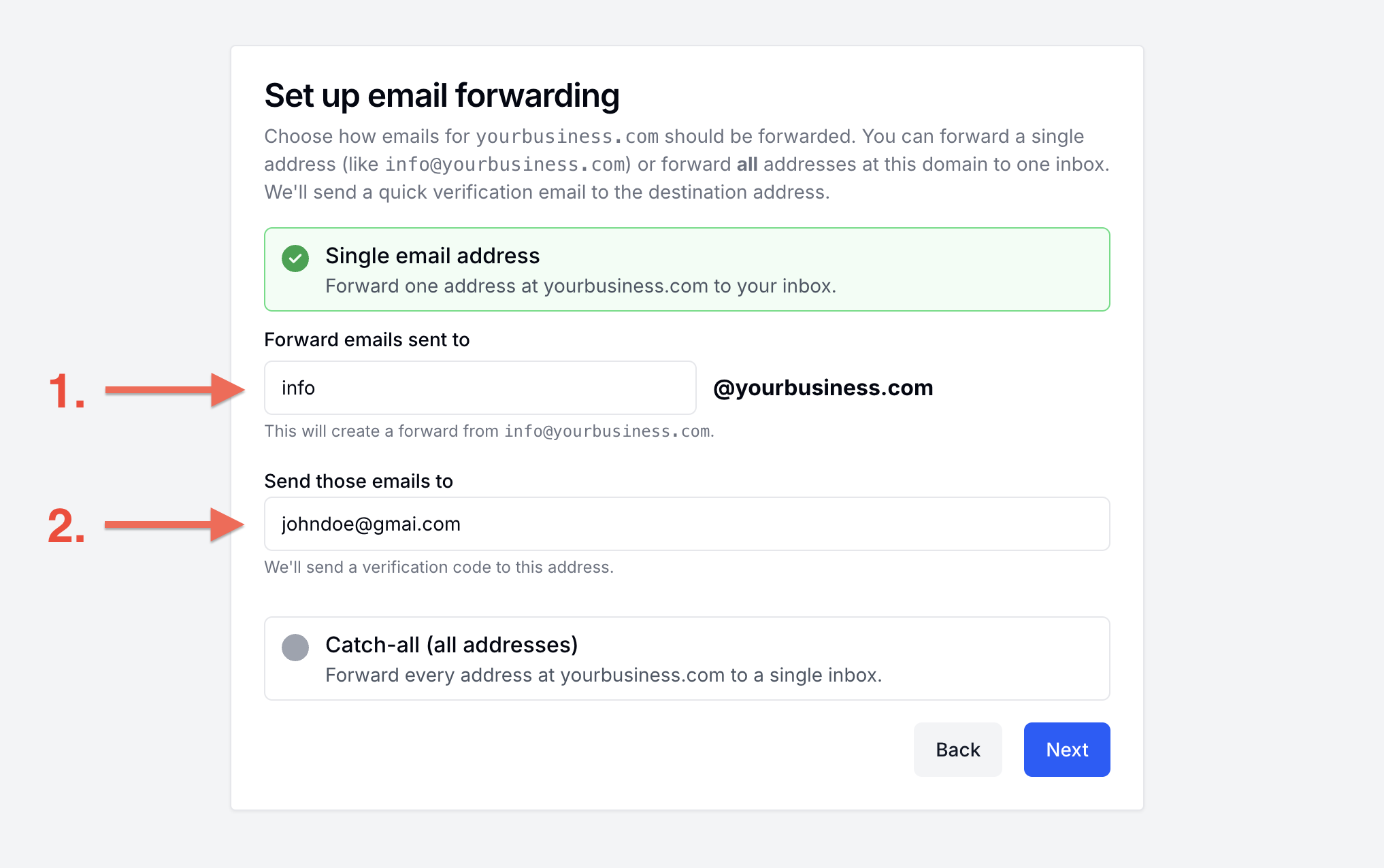
Tragen Sie die E-Mail-Adresse Ihrer Domain in Feld 1 ein (z. B. info@yourdomain.com) und Ihre Gmail-Adresse in Feld 2.
Schließen Sie die restlichen Schritte des Assistenten ab, indem Sie bestätigen, dass die Gmail-Adresse Ihnen gehört. InboxRelay sendet Ihnen dazu eine Verifizierungs-PIN an Ihr Gmail-Postfach, die Sie eingeben müssen, um die Einrichtung abzuschließen.
Schritt 2: DNS-Einstellungen Ihrer Domain aktualisieren
Damit E-Mails für Ihre Domain über InboxRelay geleitet werden, müssen Sie die DNS-Einstellungen Ihrer Domain anpassen.
Was ist DNS?
DNS (Domain Name System) ist das System, das dem Internet mitteilt, wo sich die verschiedenen Dienste Ihrer Domain befinden. Für E-Mails gibt der DNS-MX-Record an, welche Server für den Empfang von E-Mails an Adressen wie info@yourdomain.com zuständig sind. Durch die Anpassung des MX-Records teilen Sie der Welt mit, dass InboxRelay alle eingehenden E-Mails für Ihre Domain verarbeiten soll.
Melden Sie sich beim Domain-Registrar oder DNS-Anbieter an, bei dem Ihre Domain verwaltet wird, öffnen Sie die DNS-Einstellungen Ihrer Domain und erstellen Sie einen neuen MX-Record. Dieser Eintrag sorgt dafür, dass alle E-Mail-Server E-Mails für Ihre Domain an InboxRelay zustellen.
So gelangen Sie bei den gängigsten Anbietern zu den DNS-Einstellungen:
GoDaddy:
- Bei GoDaddy anmelden
- Zu My Products > Domains gehen
- Neben Ihrer Domain auf DNS klicken
Namecheap:
- Bei Namecheap anmelden
- Zu Domain List gehen
- Manage > Advanced DNS klicken
Cloudflare:
- Bei Cloudflare anmelden
- Ihre Domain auswählen
- Auf den Tab DNS klicken
Google Domains:
- Bei Google Domains anmelden
- Ihre Domain auswählen
- Im linken Menü auf DNS klicken
MX-Record anlegen
Fügen Sie einen neuen MX-Record mit folgenden Werten hinzu:
| Einstellung | Wert |
|---|---|
| Host | @ |
| Wert | mx01.inboxrelay.io |
| Priorität | 10 |
| TTL | 5 Minuten oder Automatisch |
Nach dem Speichern kann es einige Minuten (in manchen Fällen bis zu ein paar Stunden) dauern, bis die Änderung im Internet wirksam wird.
⚠️ Wichtig: Eine Domain kann immer nur MX-Records für einen E-Mail-Dienst gleichzeitig haben.
Wenn in Ihren DNS-Einstellungen bereits MX-Records vorhanden sind (z. B. von Ihrem bisherigen E-Mail-Anbieter), müssen Sie diese löschen, bevor Sie den InboxRelay-MX-Record hinzufügen.
E-Mail-Weiterleitung überprüfen
Ihre E-Mail-Weiterleitung ist nun eingerichtet. Alle E-Mails, die an Ihre neue Domain-Adresse gesendet werden, sollten jetzt in Ihrem Gmail-Posteingang ankommen.
Bevor Sie Ihre neue E-Mail-Adresse produktiv nutzen oder weitergeben, sollten Sie die Funktion testen. Senden Sie eine Test-E-Mail an Ihre neue Weiterleitungsadresse (das können Sie auch von Gmail aus tun) und klicken Sie auf Senden. Die Nachricht sollte innerhalb weniger Sekunden in Ihrem Gmail-Posteingang erscheinen.
Fehlerbehebung
Wenn die E-Mail nicht in Gmail ankommt, melden Sie sich in Ihrem InboxRelay-Konto an und öffnen Sie den Tab Emails für Ihre Domain. Dort werden alle bei InboxRelay eingegangenen Nachrichten angezeigt.
Wenn Ihre Testmail dort nicht erscheint, liegt das meist an einem der folgenden Gründe:
-
Falsche DNS-Einstellungen
Überprüfen Sie in den DNS-Einstellungen Ihrer Domain, ob die MX-Record-Werte exakt mit denen aus Schritt 2 übereinstimmen. -
DNS-Weitergabe (Propagation)
DNS-Änderungen werden nicht immer sofort wirksam. Es kann bis zu einer Stunde (manchmal auch länger) dauern, bis neue MX-Records aktiv sind. Warten Sie etwas und senden Sie die Test-E-Mail erneut.
Fazit
Glückwunsch! Sie haben erfolgreich die E-Mail-Weiterleitung von Ihrer eigenen Domain zu Gmail mit InboxRelay eingerichtet. Ab jetzt können Sie:
✅ Professionelle E-Mails an Adressen wie info@yourbusiness.com in Gmail empfangen
✅ Die leistungsstarken Funktionen und die gewohnte Oberfläche von Gmail nutzen
✅ Teure E-Mail-Hosting-Kosten vermeiden
✅ E-Mails von Ihrer eigenen Domain über Gmail versenden
✅ Alle E-Mails zentral an einem Ort verwalten
Nächste Schritte:
- Weitere Weiterleitungsadressen anlegen, wenn Ihr Unternehmen wächst
- Gmail-Filter einrichten, um E-Mails nach Absender oder Adresse zu sortieren
- Zusätzliche Domains konfigurieren, falls Sie mehrere Unternehmen verwalten
- Das InboxRelay-Dashboard nutzen, um E-Mail-Logs und Zustellstatus zu überwachen
Weitere Anleitungen zu E-Mail-Weiterleitung, DNS-Konfiguration und professionellem E-Mail-Management finden Sie in unserem Bereich How-To Guides.
Frequently Asked Questions
Kann ich meine eigene Domain mit einem normalen Gmail-Konto nutzen?
Ja! Sie benötigen kein Google Workspace, um E-Mails Ihrer eigenen Domain in Gmail zu empfangen. Mit InboxRelay können Sie alle E-Mails Ihrer Domain (z. B. info@ihrunternehmen.de) direkt an Ihr kostenloses persönliches Gmail-Konto weiterleiten.
Wie sende ich E-Mails von meiner eigenen Domain über Gmail?
Nach dem Einrichten der Weiterleitung können Sie in Gmail die Funktion „Senden als“ konfigurieren. Gehen Sie zu Gmail > Einstellungen > Konten und Import > Senden als und fügen Sie dort Ihre eigene E-Mail-Adresse hinzu. Gmail führt Sie durch den Verifizierungsprozess.
Landen weitergeleitete E-Mails im Gmail-Spamordner?
Anfangs können einige weitergeleitete E-Mails im Spam landen. Markieren Sie diese einfach als „Kein Spam“ und verschieben Sie sie in den Posteingang. Nach ein oder zwei Malen lernt Gmail, zukünftige E-Mails automatisch korrekt zuzustellen.
Muss ich meinen aktuellen E-Mail-Anbieter wechseln?
Nein. Sie nutzen Gmail weiterhin wie gewohnt. InboxRelay leitet lediglich die E-Mails Ihrer eigenen Domain an Ihre bestehende Gmail-Adresse weiter. Sie müssen weder den Anbieter wechseln noch neue Konten anlegen.
Wie lange dauert die Einrichtung der E-Mail-Weiterleitung zu Gmail?
Die Einrichtung dauert etwa 10–15 Minuten. Nach dem Setzen der DNS-Einträge erfolgt die Weiterleitung meist innerhalb von 1–2 Stunden, in seltenen Fällen kann es bis zu 48 Stunden dauern. Die meisten Nutzer erhalten ihre E-Mails bereits innerhalb einer Stunde.
Kann ich mehrere E-Mail-Adressen an dasselbe Gmail-Konto weiterleiten?
Ja! Sie können mehrere Weiterleitungsadressen (z. B. sales@ihredomain.de, support@ihredomain.de, info@ihredomain.de) einrichten und alle an ein einziges Gmail-Konto weiterleiten. Optional können Sie auch eine Catch-all-Weiterleitung nutzen, um E-Mails an jede beliebige Adresse Ihrer Domain zu empfangen.